如何用电脑玩DNF手游

一、准备工作:确保系统与设备兼容
在开始使用电脑玩DNF手游之前,确保你的电脑满足最低配置要求。DNF手游对硬件有一定要求,但大部分中端电脑都能流畅运行。以下是基本配置需求:
操作系统:Windows 7/8/10(64位)
处理器:Intel Core i3或同等性能
内存:4GB以上
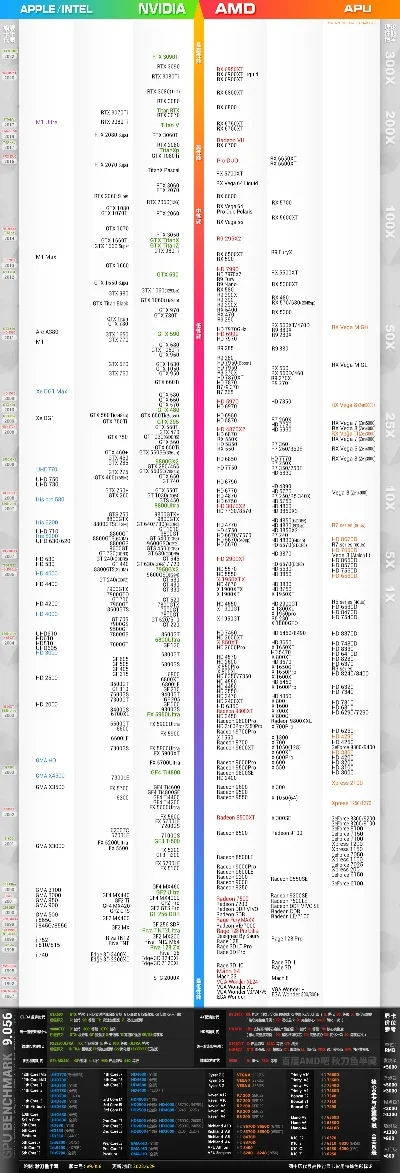
显卡:NVIDIA GeForce GTX 560或同等性能
硬盘:至少20GB可用空间
特别提醒:如果电脑配置较低,建议关闭电脑其他程序,释放更多内存和CPU资源。
二、下载与安装:获取正版游戏客户端
选择官方渠道下载DNF手游客户端,避免因非官方渠道导致的安全风险。以下是下载步骤:
1. 访问DNF手游官方网站
2. 点击"下载客户端"按钮
3. 选择适合你电脑系统的版本(Windows/Android模拟器)
4. 完成下载后运行安装程序
5. 按照提示完成安装
注意:安装过程中需要同意用户协议,并确保网络连接稳定。
三、运行环境配置:模拟器与驱动优化
3.1 选择合适的安卓模拟器
目前市面上主流的安卓模拟器包括:
BlueStacks
NoxPlayer
MEmu
LDPlayer
推荐选择BlueStacks,因其操作简单、兼容性强,且更新及时。下载并安装模拟器后,按照官方指南完成初始设置。
3.2 安装驱动与优化设置
1. 安装虚拟机驱动:在模拟器设置中找到"驱动管理",自动检测并安装所需驱动
2. 调整显卡设置:在模拟器设置中开启"硬件加速"和"GPU渲染"
3. 内存分配:建议分配至少4GB内存给模拟器
4. 键盘映射:根据游戏需求自定义键盘按键
四、游戏操作指南:电脑键盘映射技巧
将电脑键盘映射到游戏操作中,可以大幅提升游戏体验。以下是推荐键位配置:
移动:WASD键
攻击:空格键
技能:1-6数字键
防御:Shift键
交互:回车键
地图:F11键
技巧:在模拟器设置中可以保存多个键位配置,根据不同战斗场景快速切换。
五、常见问题与解决方法
5.1 游戏卡顿问题
检查电脑配置:关闭其他占用资源的应用
降低游戏画质:在游戏设置中降低分辨率和特效
更新显卡驱动:访问NVIDIA/AMD官网下载最新驱动
清理虚拟机缓存:在模拟器设置中清除缓存
5.2 连接问题
检查网络环境:确保网速稳定
重启路由器:解决网络波动问题
更换服务器:尝试连接不同地区的游戏服务器
更新游戏版本:确保使用最新游戏客户端
六、进阶设置:提升游戏体验
6.1 屏幕设置优化
开启多屏显示:将电脑屏幕作为主游戏屏,另开一个屏幕显示聊天和任务面板
调整显示比例:在模拟器设置中调整游戏窗口比例
高刷新率设置:如果电脑支持,开启120Hz刷新率
6.2 自动化工具使用
自动寻路插件:在安全区域使用自动寻路工具
自动打怪脚本:在固定场景使用脚本辅助
自动截图工具:记录精彩战斗瞬间
注意:使用自动化工具时,请确保遵守游戏规则,避免账号被封禁。
七、安全注意事项:保护账号与设备
在电脑上玩手游时,务必注意账号安全。以下安全建议:
使用复杂密码:避免使用生日等容易被猜到的密码
开启双重验证:增加账号安全性
定期更换密码:建议每30天更换一次
警惕钓鱼网站:不点击不明链接
安装杀毒软件:保护电脑免受病毒侵害
通过以上设置和注意事项,你就可以轻松享受电脑版DNF手游带来的精彩体验了。祝你游戏愉快!